移動Windows EFI分區
於Linux-Jump-Log初次commit日期:2025/11/30
我使用的Ubuntu-Budgie 24.04 LTS因為X11越來越不是和現代的Linux圖形化介面的使用,尤其是遊戲領域,所以我決定重灌Ubuntu,除了換為支援Wayland的系統之外,順便把檔案系統從Ext4更改為BTRFS,體驗Linux上更現代、進階的檔案系統,但我因為先前安裝了winBTRFS,我不希望Windows可以很輕易的訪問我的Linux根目錄,所以我決定讓這顆硬碟在Windows上”離線”。
好傢伙,Windows在安裝時其實並不能隨意地切割硬碟,準確來說是沒辦法控制細項,那在安裝時,EFI分區就是看到哪裡有就往哪裡塞,你也沒機會選擇分區類型(除非你開CMD操作),所以導致我的EFI裡面同時有Ubuntu和Windows的開機引導檔案,由於這個EFI分區剛好在我要隔離的硬碟(Ubuntu根目錄所在硬碟),導致我無法把我的硬碟離線,那我只能做比較危險的事情了,那就是搬移Windows EFI檔案。
那在搬移EFI分區到Windows硬碟前,如果Windows有掃描到EFI分區,它會自動把啟動文件塞進去,你如果又是直接點整顆硬碟安裝,應該會像這張圖一樣,整個硬碟都是被分配給C槽的:

沒救嗎?不,有救!首先對你的C:按右鍵,然後選擇壓縮磁碟區 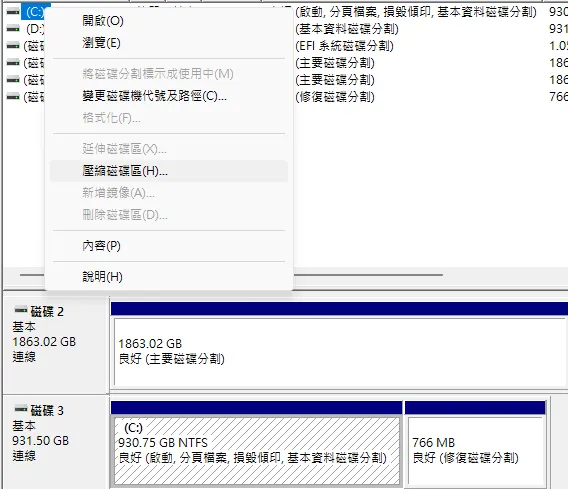
他會先花時間來讀取你的該分區可以把多少容量釋放出來,計算完成後他會跟你說有多少空間可以壓縮(其實是從你的磁區釋放多少空間變成為分配),一個EFI分區大約有100MB ~ 1G,這裡我就填入個512,不建議EFI分區小於200MB,如圖:
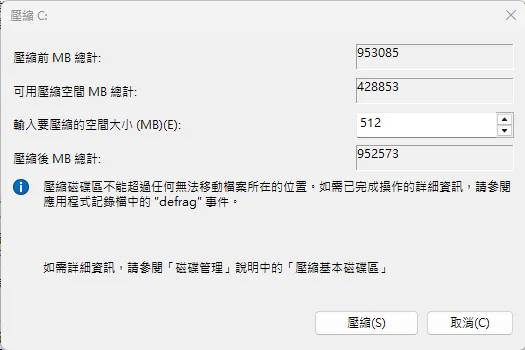
好了,接下來你應該會看到妳的C:後面多了一塊未分配區塊,你如果C:後面未來會有尚分配區塊需要做延伸但是被EFI分區擋住可以參考這篇文章教你如何把EFI分區左移。
總之,拆分出一個新區域後就可以把這個區域就可以開始設定了,但這裡只能用指令diskpart來處理了,電腦管理的磁碟管理無法設定EFI旗標。這裡我建議使用Administrator打開CMD,輸入diskpart後依序執行以下指令:
// 列出你的硬碟找到你的Windows硬碟
list disk

// 找到你的Windows硬碟後選擇Windows硬碟 (假設硬碟編號是3)
select disk 3

// 建立EFI磁區
create partition efi size=512

// 列出分區確認有被成功建立
list partition

// 列出時partition編號前面會有米字號*表示你所選的分區
// 如果不是在EFI分區上面使用`select part `efi_partition_number`選擇EFI分區
// 確定選擇EFI分區後格式化為FAT32
format quick fs=fat32

// 暫時分配一個磁碟編號,用於後續建立Windows Boot Manager
assign letter=X

// 至此可以暫時離開diskpart
exit
如果你是用Administrator開啟CMD,你就可以直接在CMD裡面執行以下指令:
bcdboot C:\Windows /s X:這個指令會把Windows開機指令正確的複製並設定到新的EFI分區上
接下來重新打開diskpart,依據以下指令移除磁碟機編號
// 找到你的新EFI分區,Ltr的欄位應該會有你設定的編號,比如這次範例的"X"
list volume

// 選擇你的新EFI的磁碟編號(比如磁碟機3)
select volume 3

// 移除磁碟機代號
remove letter=X

// 最後列出檢查代號
list volume

// 完成後離開
exit
完成後就可以重新開機按F12看看有沒有設定完成可以正常引導
留言