CachyOS 遷移心得 1 番外:安裝輸入法、工作列和字體調整
這篇是 CachyOS 遷移心得 1 獨立出來的部分,還沒看過的可以先看這篇。
中文輸入法#
雖然前面我說過 CachyOS 是 out of the box 開箱即用的,但那是對於英語圈使用者而言,對於我們非英文母語的人考慮到開發團隊只有 13 人,沒做繁體中文設定也很正常,所以安裝完 CachyOS 後我們要安裝中文輸入法。
對於 Wayland 而言,使用 Fcitx5 不止可以輕鬆切換不同語系的鍵盤,他也對 Wayland 支持更友好,所以我們這裡安裝這個輸入法框架: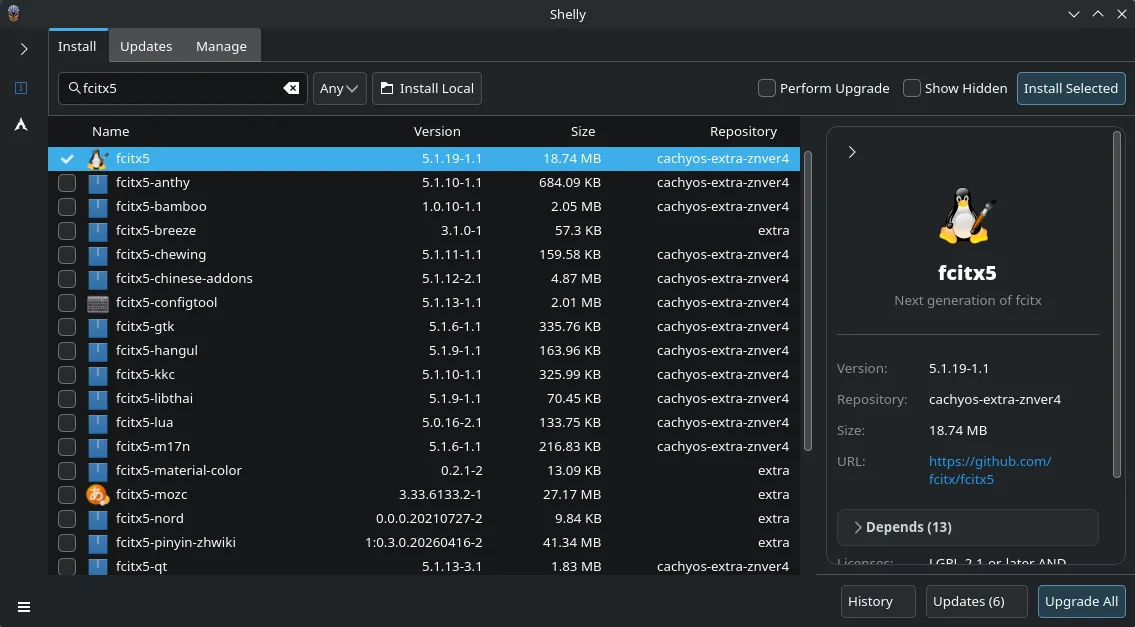
如果你想用新注音,那就安裝 fcitx5-chewing,我這裡安裝中州韻,所以安裝 fcitx5-rime
有的人可能認為中州韻只能使用拼音,但實際上中州韻也支援注音輸入,只要找 rime-bopomofo 即可,你安裝 fcitx5-rime 的時候就會順便安裝。
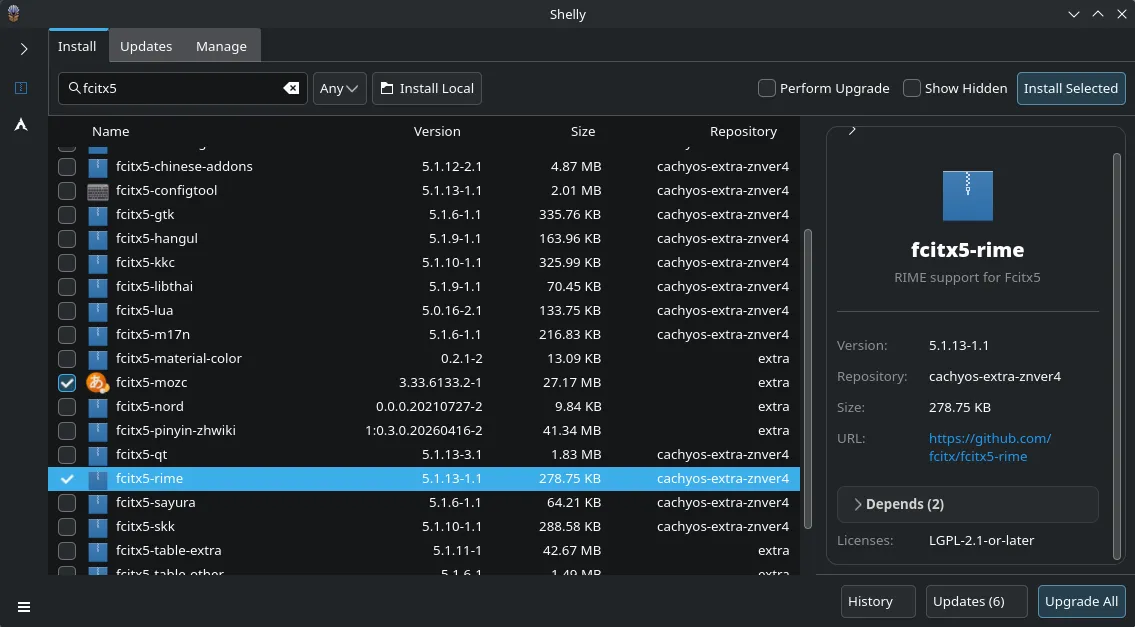
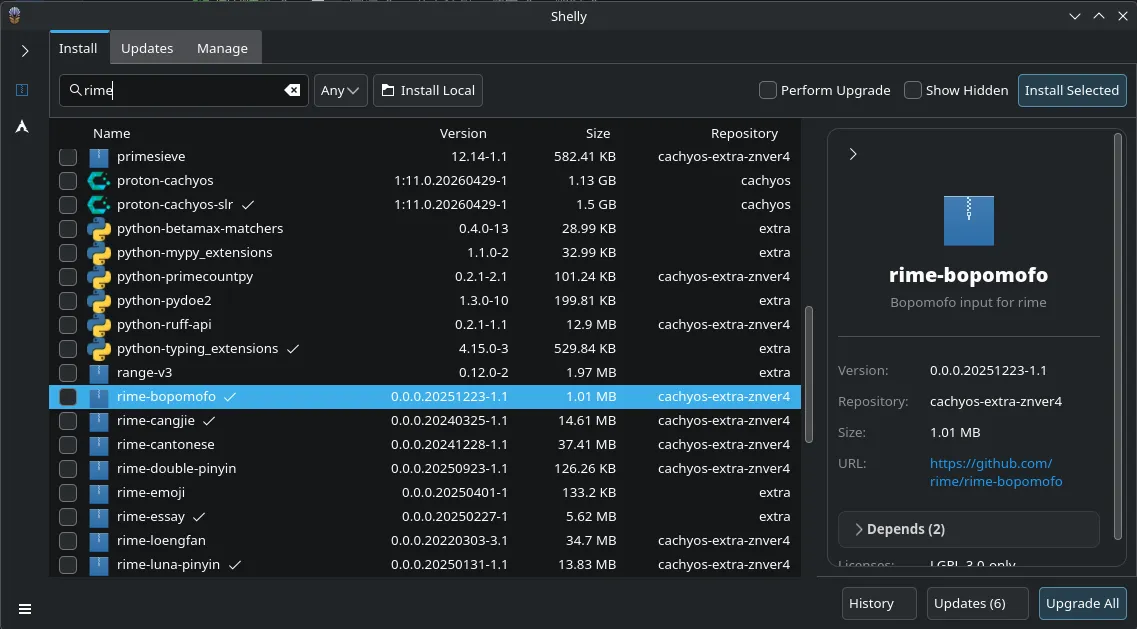
到了這裡,KDE Plasma 和 GNOME 的設定步驟會不太一樣,至於其他 DE 我沒在 CachyOS 用過,就不說明。
安裝完 Fcitx5 和輸入法後,這時候還不能直接切換,你需要到左下角開始旁邊有系統設定,跳出設定後在輸入與輸出的欄位底下有個鍵盤,點進去後選虛擬鍵盤,預設是無,改成 Fcitx5,如圖: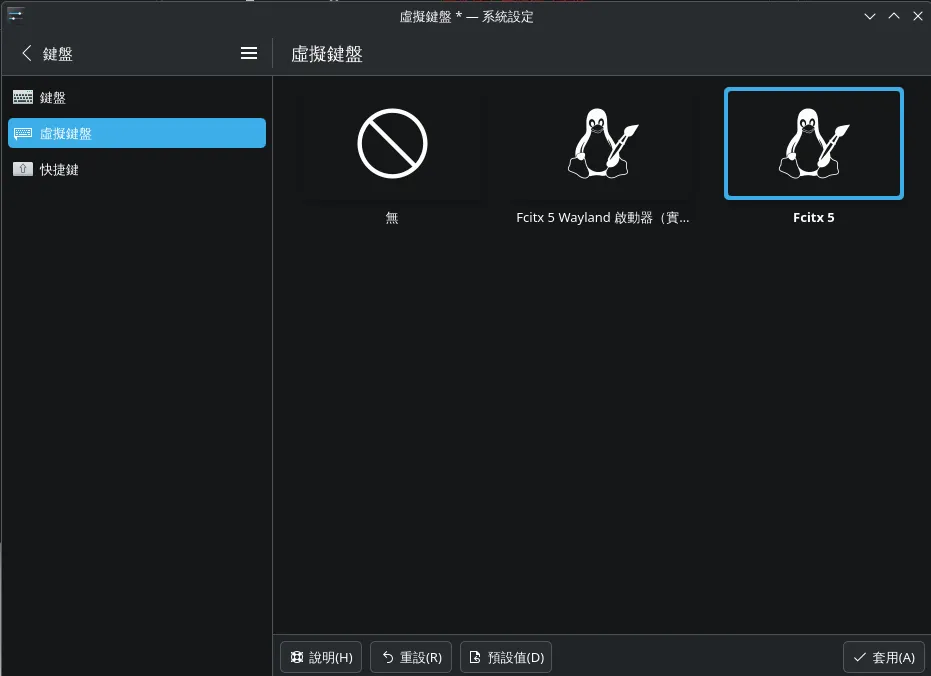
然後看到右下角你應該會看到一個鍵盤圖示,右鍵點擊輸入法設定你會看到這個提示:
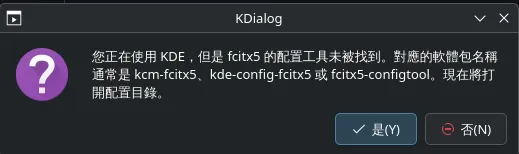
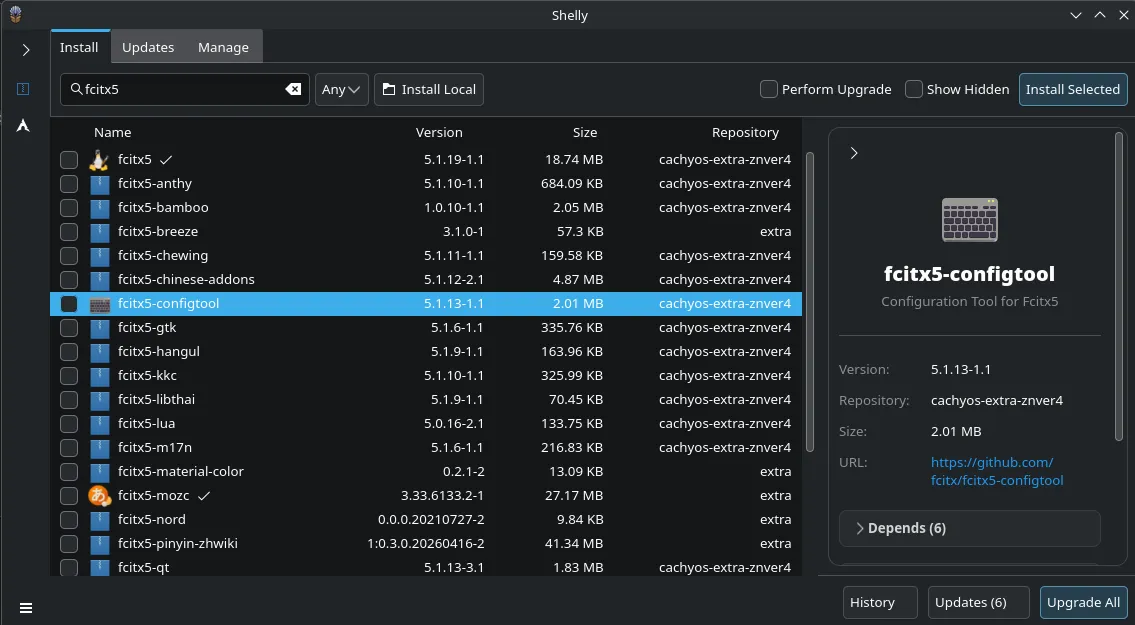
如果你會手寫 Fcitx5 設定檔,那你可以開始直接寫了,如果不會就跟我一起來,按下否,然後回到 Shelly,搜尋 fcitx5-configtool 然後安裝 (前面提示的 kcm-fcitx5 和 kde-config-fcitx5 我在 Shelly 上面找不到)
這時候你就可以回去右下角點輸入法設定了,這時候會跳出系統設定,點設定界面右下角的「+ 新增輸入法」,然後輸入 RIME 就會看到中州韻,點一下後按右下角同樣位置的「+ 新增」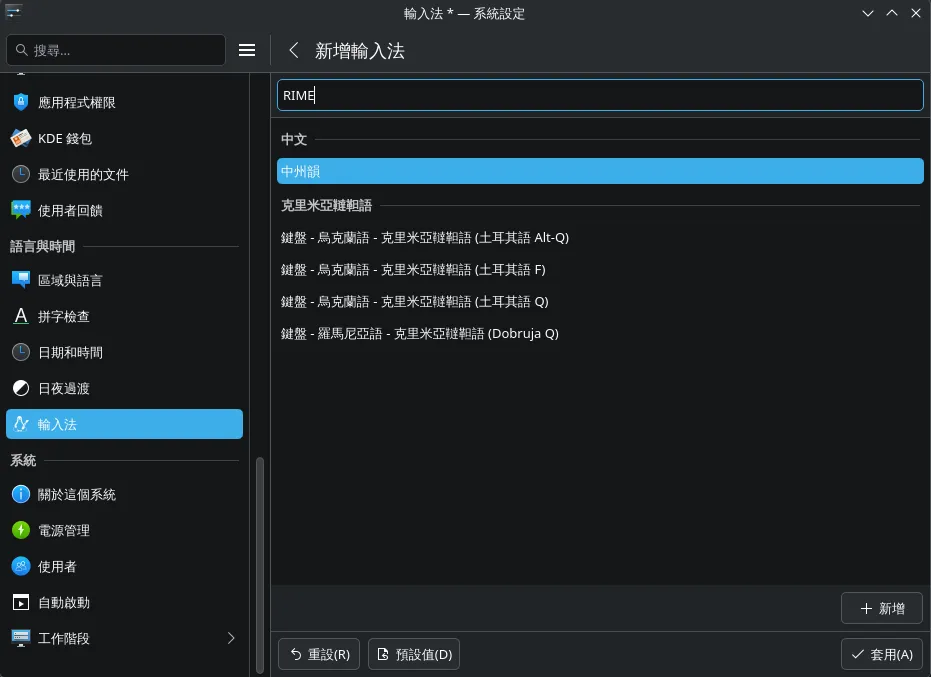
到這裡,還沒結束,因為使用 GTK 的程式還無法接收來自 Fcitx5 的輸入,所以我們也需要指定輸入 GTK 的輸入法引擎,使用以下指令即可完成設定:
echo "gtk-im-module=fcitx" >> ~/.config/gtk-4.0/settings.ini
echo "gtk-im-module=fcitx" >> ~/.config/gtk-3.0/settings.ini
接著你就可以打開 Firefox 或者 Kate 來按 Ctrl + 空白鍵 試試看,不出意外可以直接輸入。
然後你就會看到拼音,回到螢幕右下角,原本的鍵盤圖示在中州韻模式下圖示會變成看起來很像ㄓ的樣子,把輸入模式改成「注音-臺灣正體」即可。
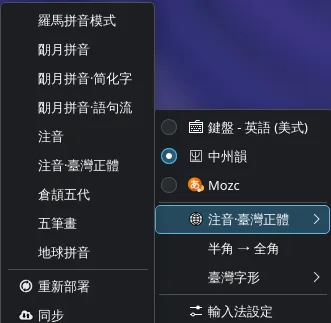
或者你也可以不這麼費功夫,直接在輸入模式按 Ctrl + ` 然後跳出選單選「注音-臺灣正體」也可以。
GNOME 的部分我剛好拜訪我朋友家有弄過,我這裡僅憑印象寫,僅供參考,也沒截圖。
如果你是 GNOME,那就方便多了,你直接打開程式選單找到 Fcitx5 ,點下去會跟 KDE Plasma 一樣找不到圖形化設定套件,安裝 fcitx5-configtool 後,重新打開 Fcitx5 就會看到輸入法設定視窗,這時候你就可以直接新增 RIME 了,新增完就可以打字了,預設是拼音,所以你要打開 Firefox 或者 Kate 切換到中州韻後按 Ctrl + ` 然後選「注音-臺灣正體」。
額外補充:日文輸入法#
我因為偶爾會用日文打字,所以我會安裝日文輸入法,Linux 的日文輸入法是 Mozc,在 Shelly 找到 fcitx5-mozc 安裝即可
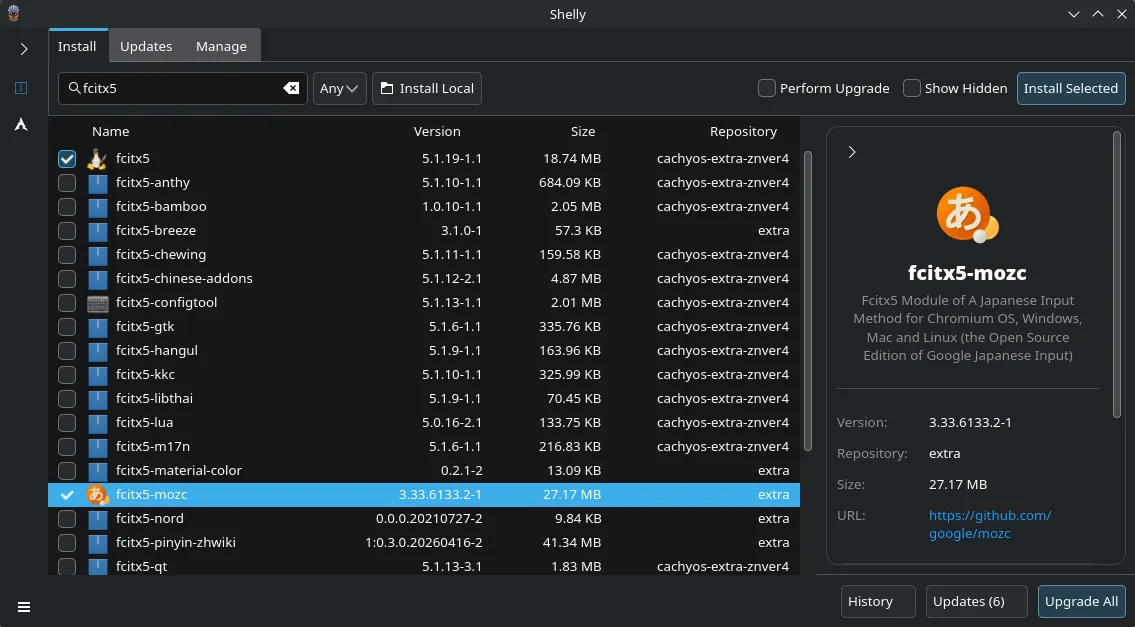
然後設定方式跟中州韻一樣,Fcitx5 和 GTK 前面設定過就不用再設定,只要去輸入法設定新增 Mozc 就可以用日文輸入法了。
字體調整#
CachyOS 的字體確實相比 Kubuntu 來說沒這麼好看,在 32寸 1440p 更是如此,但主要原因是預設字體大小僅有 10pt (對應 Kubuntu 24.04 的小型字),但是字體同樣也是 Noto Sans,因此我認為是小型字渲染導致字體問題,所以我認為放大字體就能改善問題,然後我就把字體設定拉到跟 Kubuntu 24.04 差不多的設定。
根據我看到的心得文,作者是說直接在 KDE Plasma 的系統設定調整字型會讓 Dolphin 爛掉,我自己不信邪,所以我試著修改字體大小,實際情況下比我預想中的好,沒什麼崩壞,頂多有的界面元件要調整,實際效果如下:
- Dolphin:
Noto Sans 10pt (Default):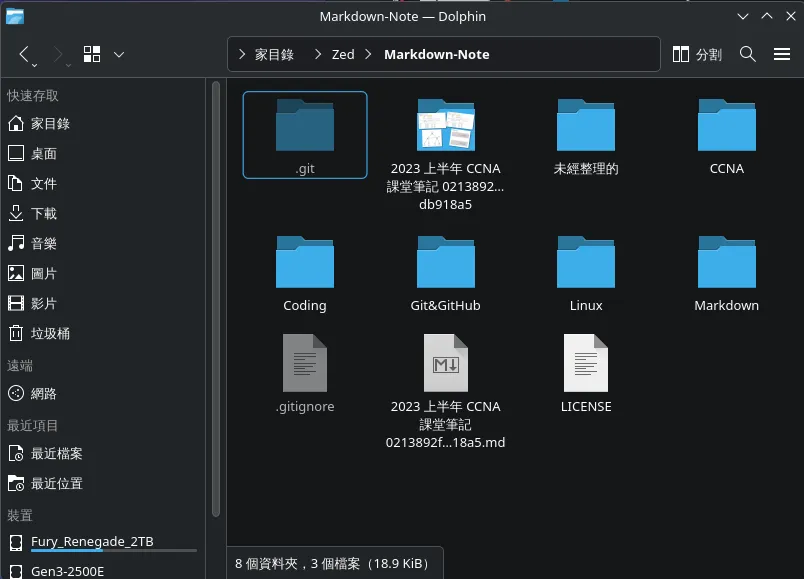 Noto Sans 12pt:
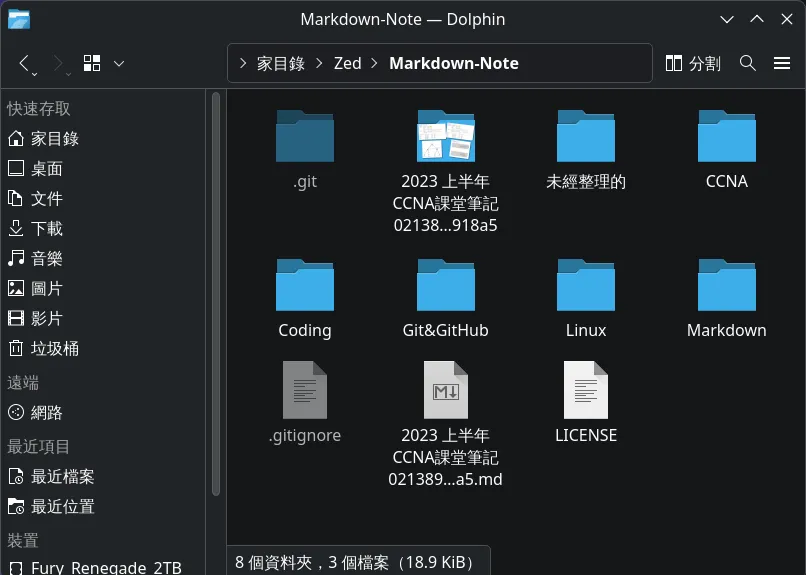
- 系統設定:
Noto Sans 10pt (Default):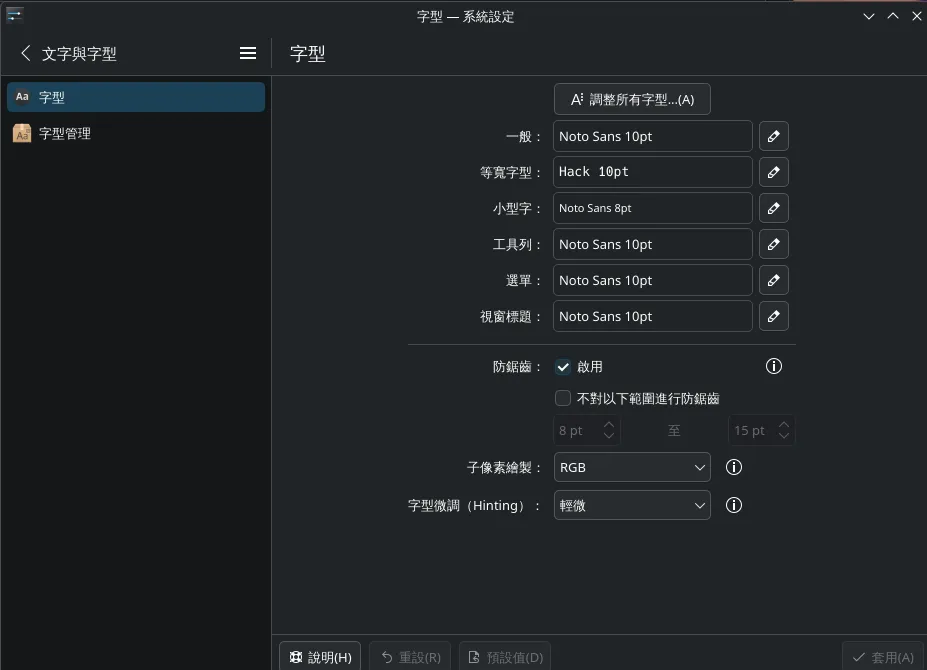 Noto Sans 12pt:
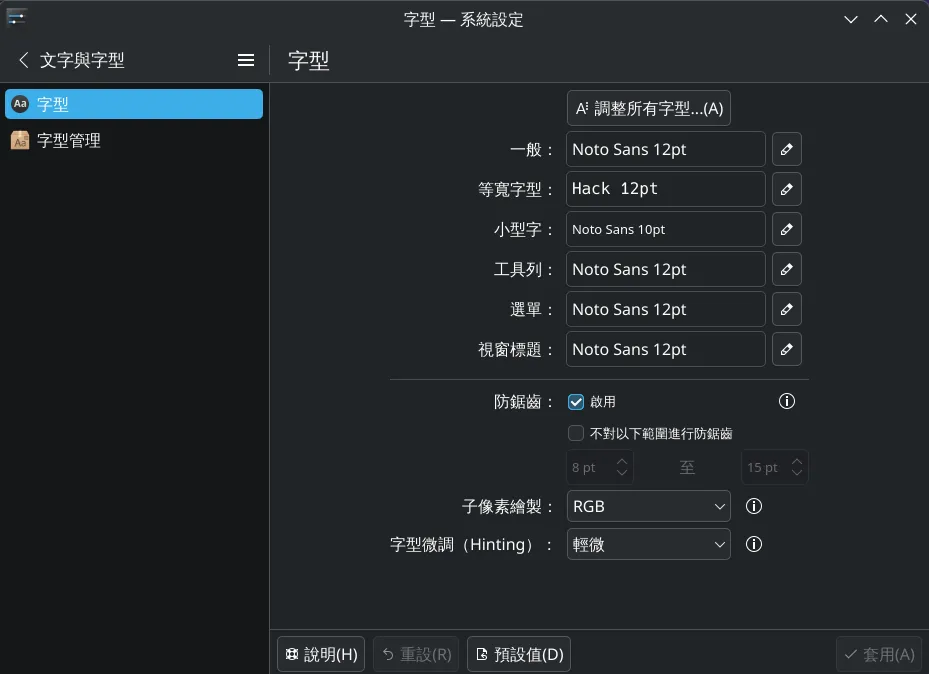
- Konsole (用放大字體的基準比較餘白):
Hack 10pt (Default):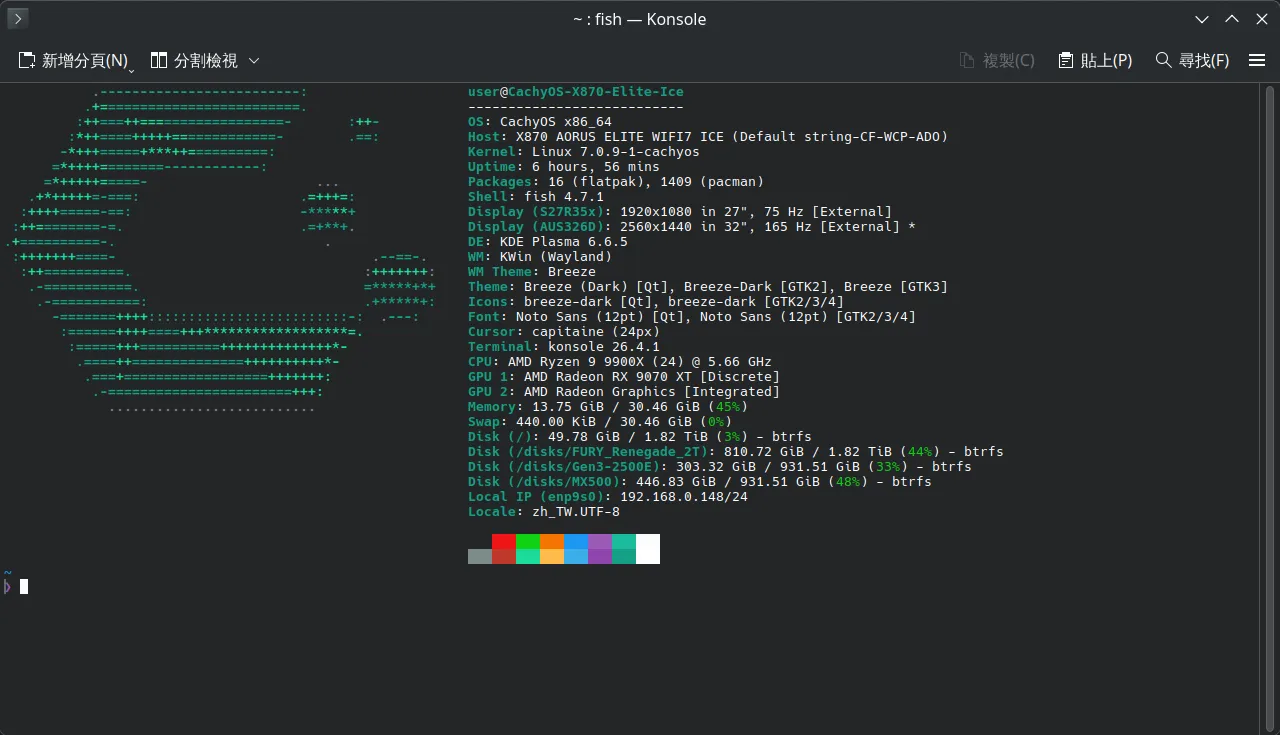 Hack 12pt:
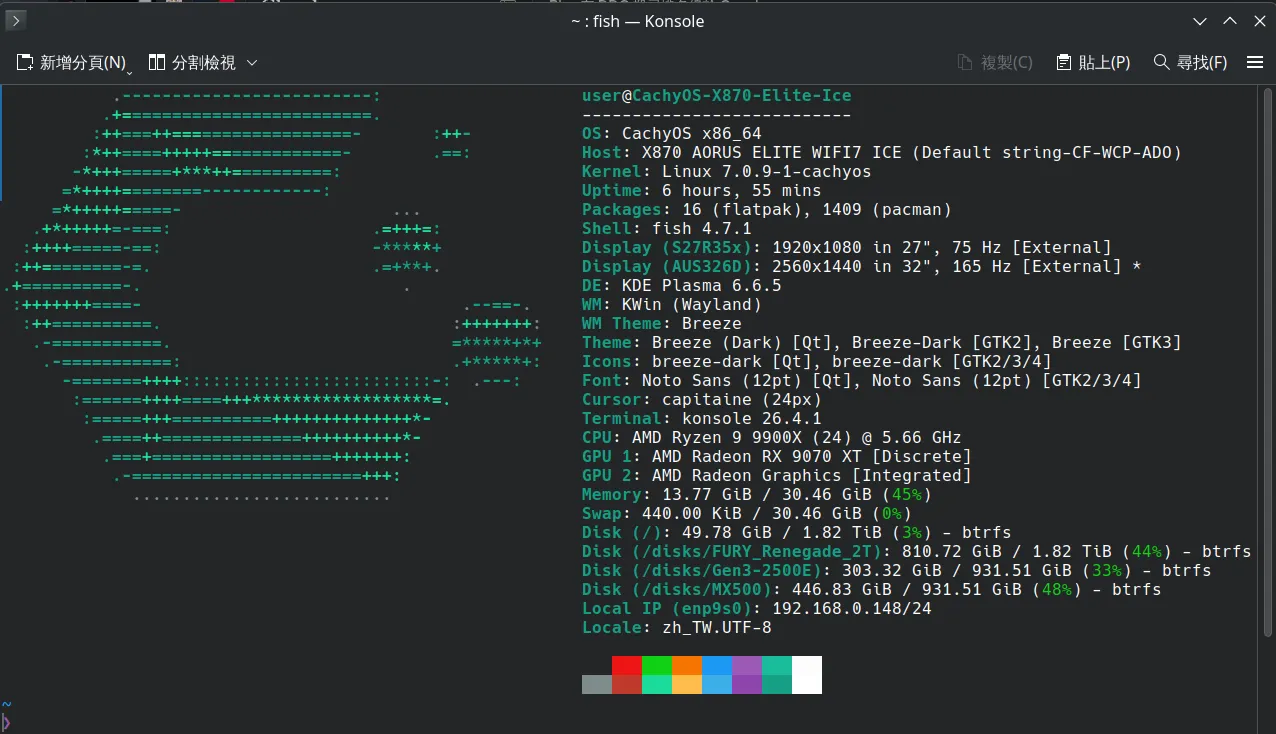
- 工作列數位時鐘:
(小型字) Noto Sans 8pt (Default):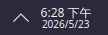
(小型字) Noto Sans 10pt:
個人是認為有人說排版炸掉可能是字體大小更改後,同時還換字體 (不排除安裝的字體也有問題),然後也沒調整視窗和元件大小導致的,或者真的是半年前的 KDE Plasma 6 有 Bug,至少我目前測試下來問題不大。
工作列設定#
CachyOS 預設的工作列其實很細,在 32寸 1440p 上看起來是這樣,可以參考這個截圖:
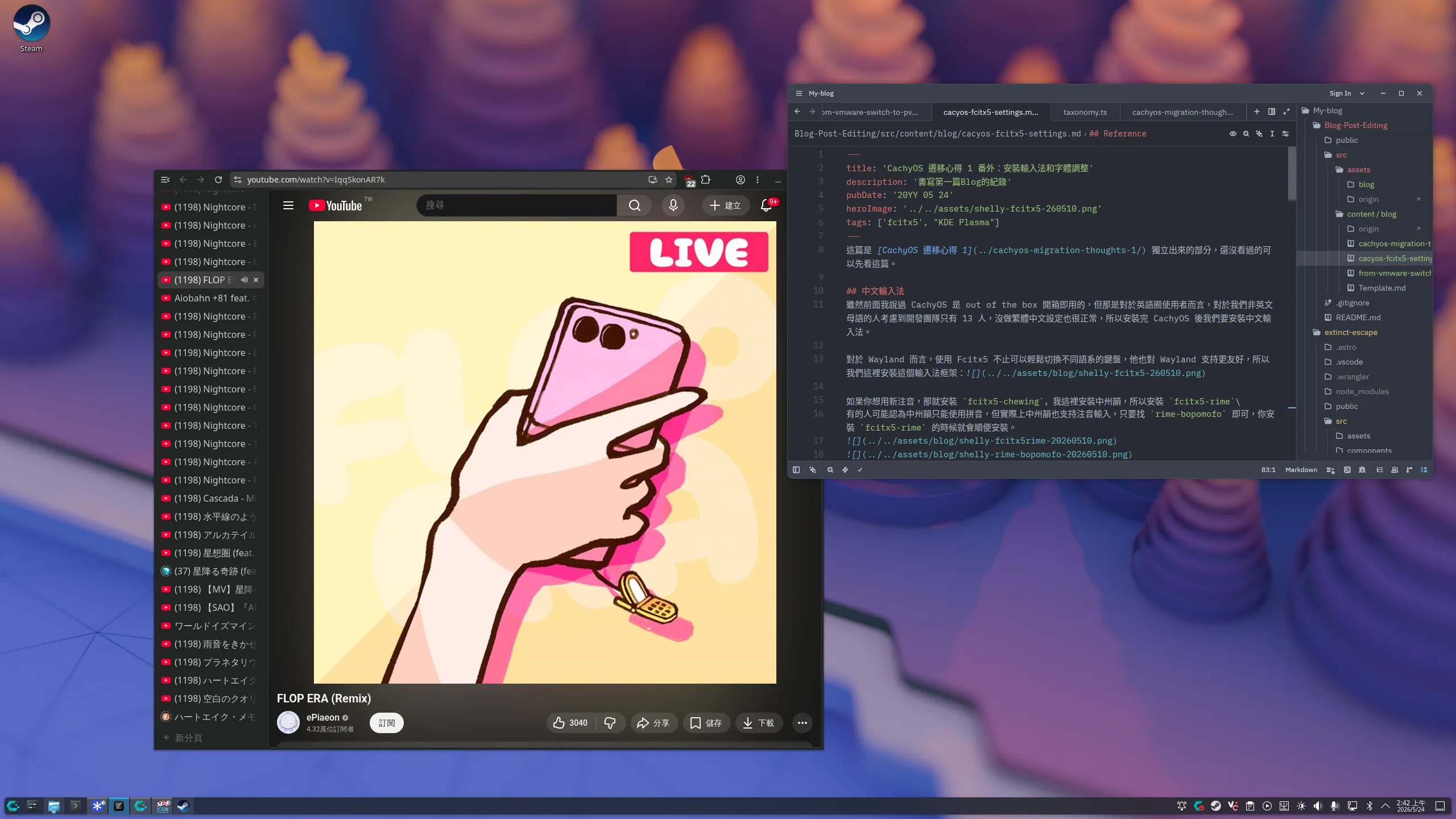
我自己是覺得看著有點太細,調粗一點不會顯得系統元件和視窗比例過於失調,考慮到 CachyOS 的工作列在沒有視窗貼住底部時會浮空,所以我工作列只打算微調粗一點,但整體看起來依舊纖細的樣子。
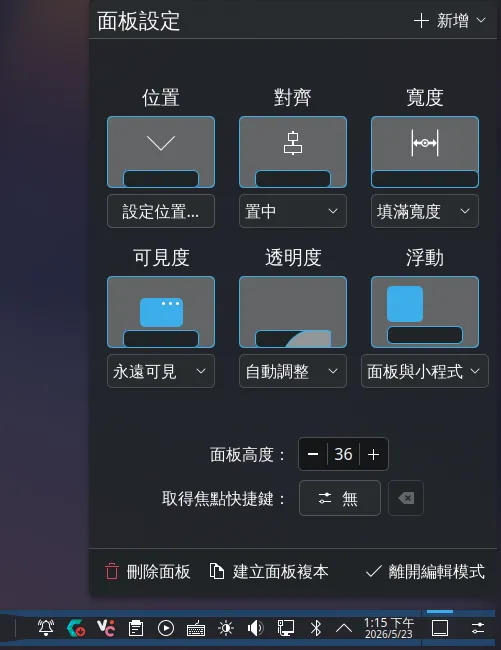
設定方式是右鍵工作列,按下「顯示面板設定」,然後你會看到右下角有面板設定,調整「面板高度」就可以設定工作列的高矮:
調整完的效果:
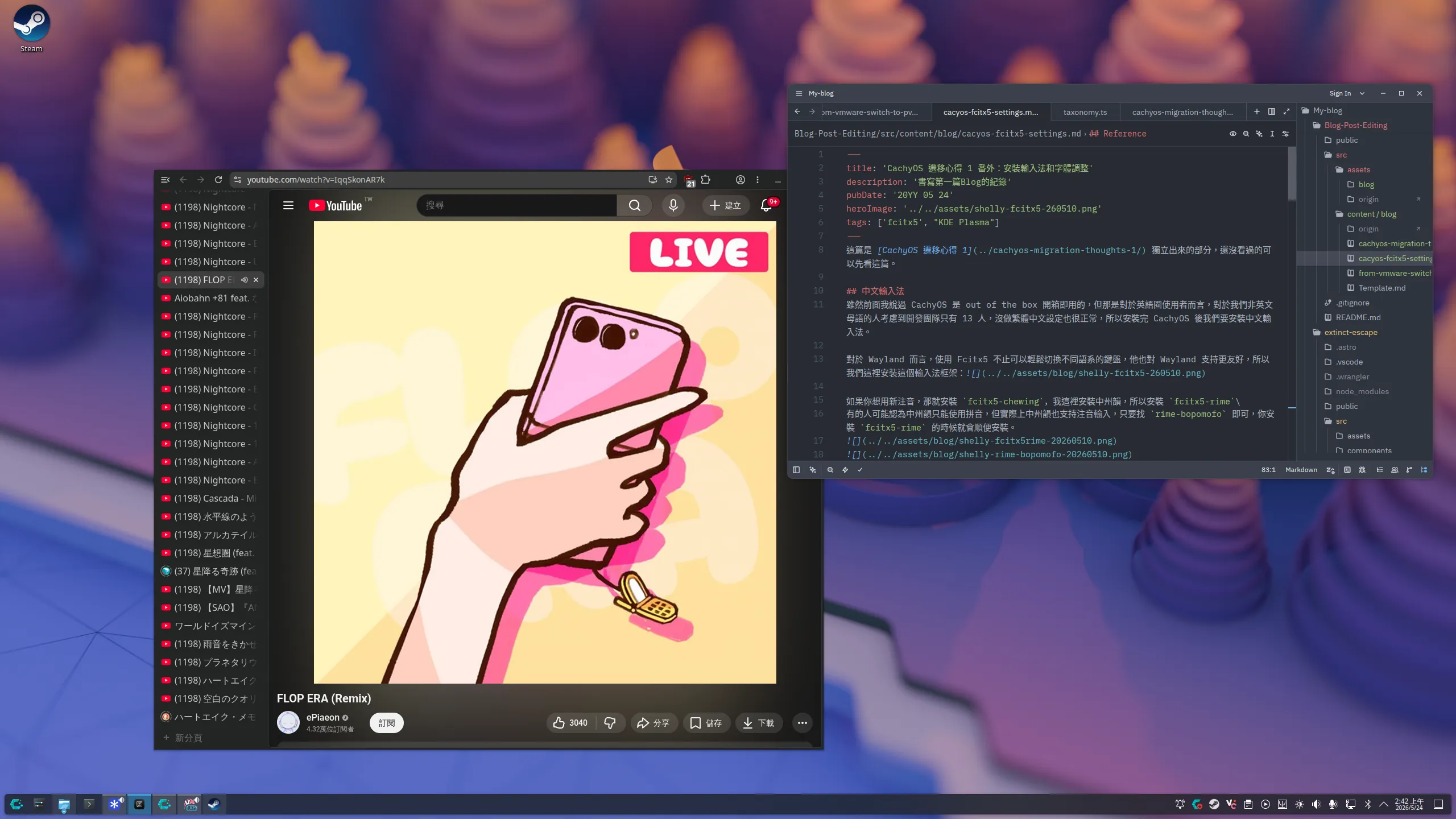
你可能會想說「奇怪,你不是調整字體後數位時鐘被攤開了?怎麼看起來還是跟原本的差不多?」
你可以把遊標放到工作列的數位時鐘上,按右鍵,選擇「設定數位時鐘」,會跳出系統設定,把資訊那一欄從自動調整改為「總是在時間下方」,如果你是本來就喜歡平鋪就按「總是在時間旁邊」,參考如下:
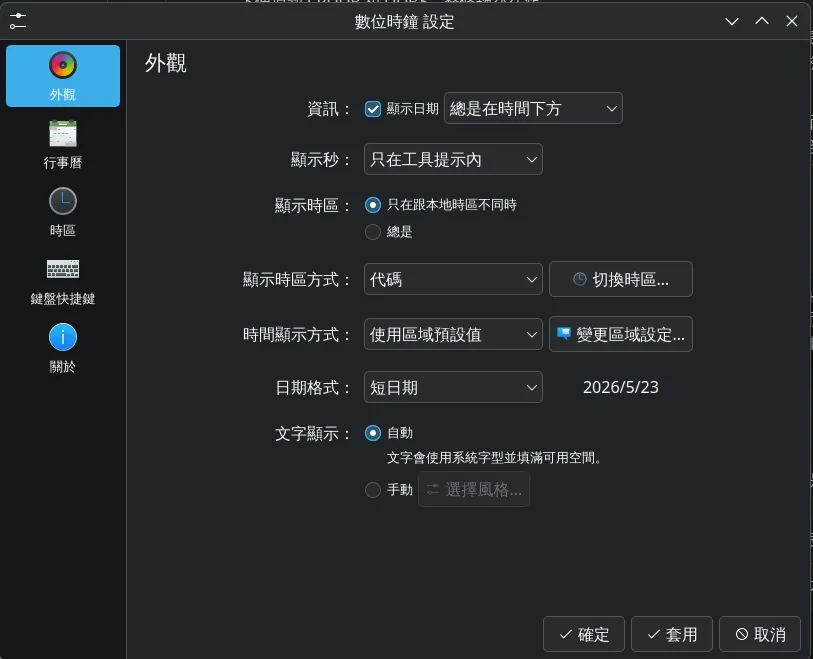
你會看到他會自動縮小字體適配工作列高度,如果你不希望動這裡的設定,那以小型字 10pt 的情況下,至少要把面板高度拉到 45 才會讓日期在時間下面。
留言